
 Sog
Sog

 Kurv
1
Kurv
1
Ingen varer
Varen er nu lagt i din kurv
Der er 0 varer i din kurv Der er 1 vare i din kurv
FAQ sektioner
Du kan let aktivere eller deaktivere specifikke kommentarer, og sikre dig at alle kommentarer er relevante for dit indlæg.
For at styre det, logger du ind på din shop, går til Indhold > Blog > Administrer Indhold > Kommentarer
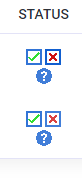
Afkryds for at aktivere kommentaren eller sæt et rødt kryds for at deaktivere den.
Du kan også deaktivere hele kommentar sektionen i dit indlæg ved at gå til Indhold > Blog > Opsætning > Kommentarer og derefter ændre aktiver til nej.

Du kan beskytte din kommentar sektion fra robotter med vores antispam funktion. Du kan tilføje spørgsmål som brugeren har svaret på, inden han indsænder sin kommentar.
Du kan finde Antispam funktionen under indhold > Blog > Værktøjer > Anti-Spam

Kategoriser dine blogindlæg så de tilsvarer de relevante emner, og hjælp dine læsere med at finde de informationer de ønsker.
Du kan styre dine kategorier ved at gå til Blog > Adminisrer Indhold> Kategorier, eller gå til Blog > Opsætning > Kategorier.

Her kan du tilføje, slette, aktivere eller ændre rækkefølge for dine kategorier.
Vis mere >>
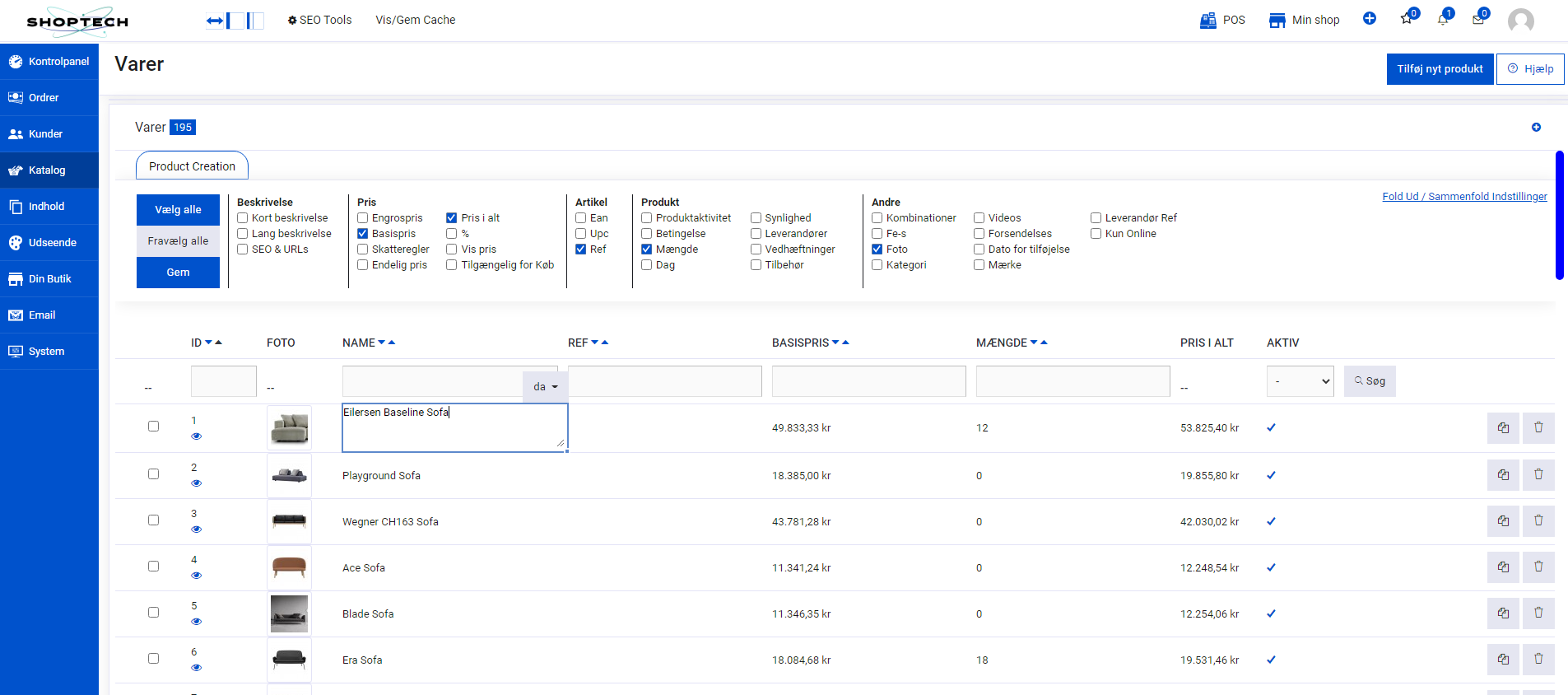
Du redigerer i dine produkter direkte fra oversigten, uden at du behøver indlæse en produktside hver gang.
Du skal ganske enkelt bare klikke på den information du vil redigere og derefter ændre værdien. Så bliver det gemt automatisk.
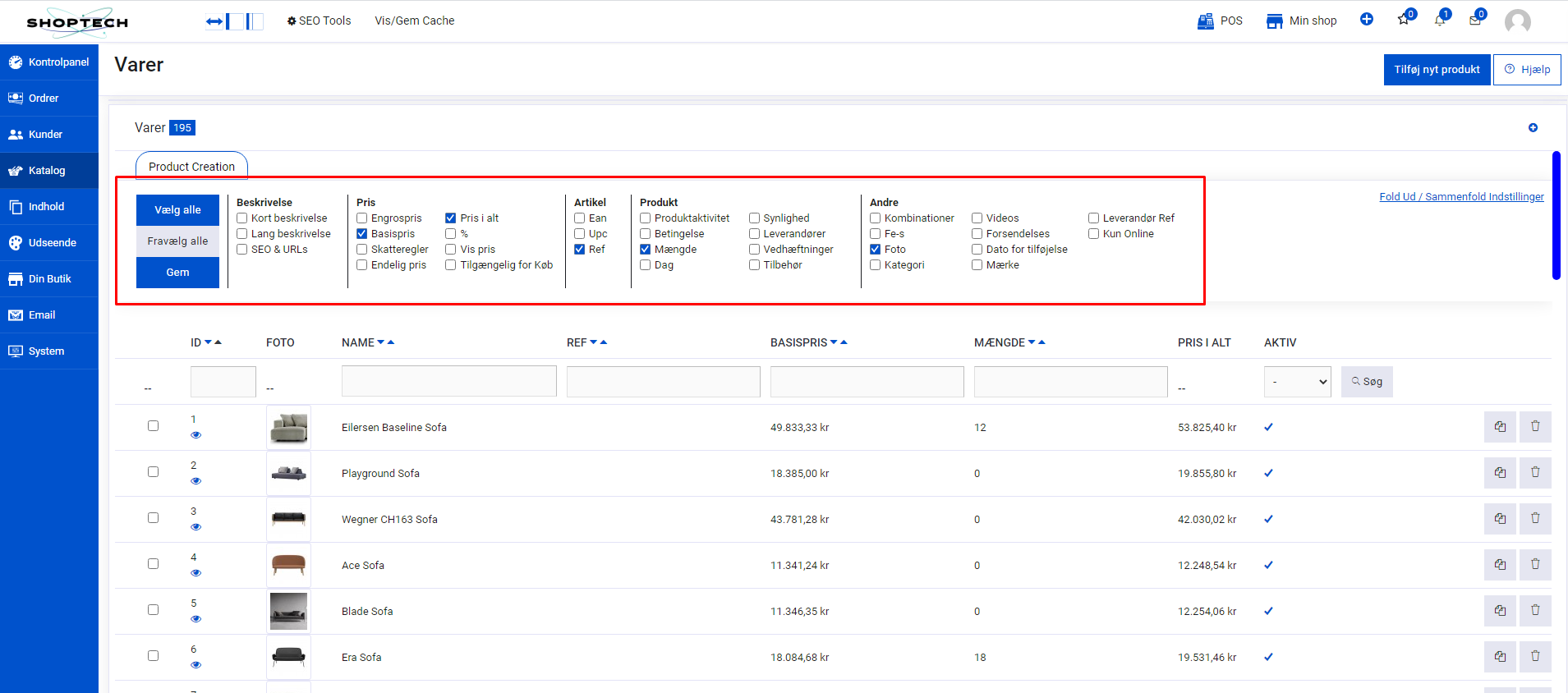
Hvis der er områder af dit produkt du ikke kan finde i din oversigt, er det fordi det ikke er aktiveret i top panelet, hvor du vælger hvor mange detaljer du vil have vist.
Ved at sætte flueben bestemmer du hvilke produktinfo du vil have i din oversigt, og herefter går du direkte ind og redigerer de værdier du ønsker.
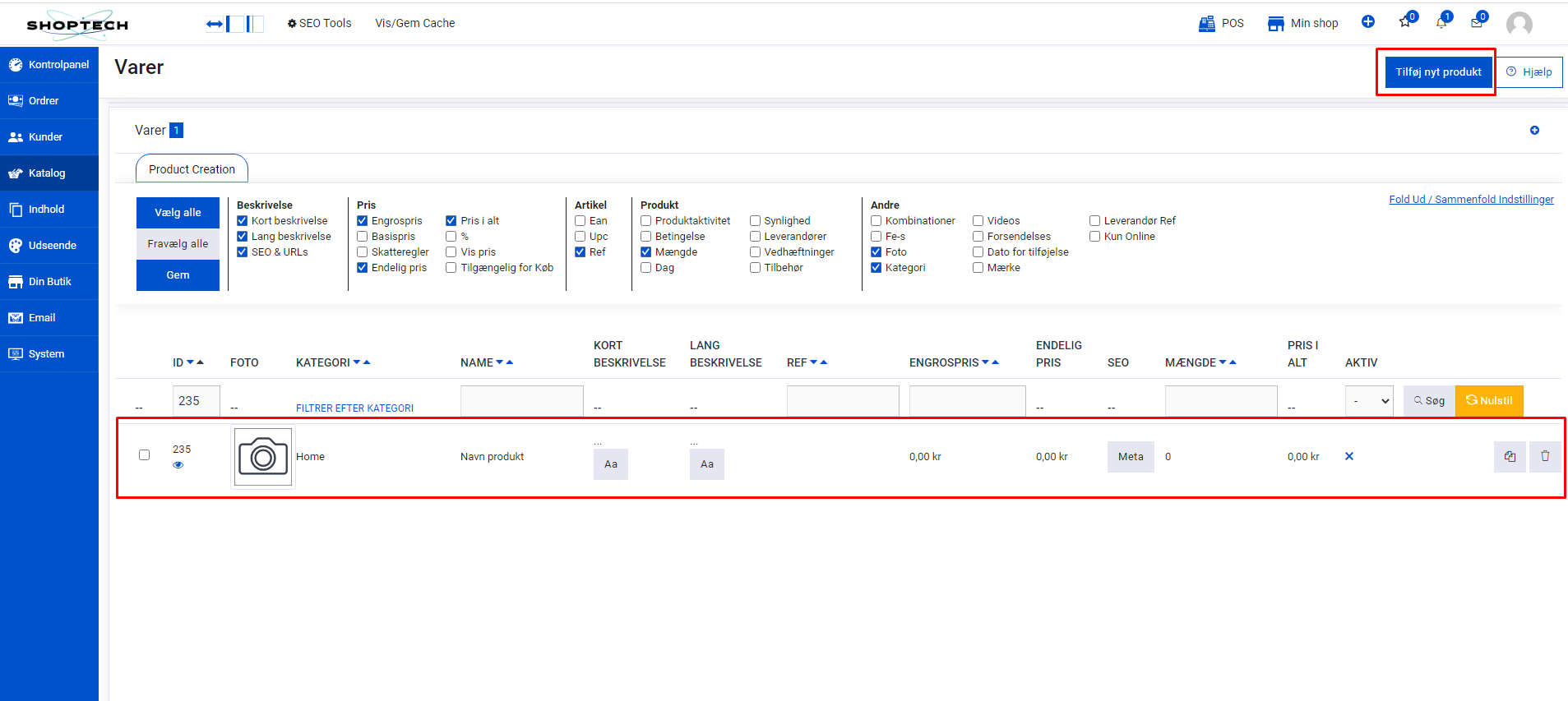
Når du tilføjer en ny vare til dit sortiment, skal du klikke på "Tilføj Nyt Produkt" - knappen. Nu kommer der en ny række hvor du blot behøver ændre indholdet og værdierne omkring det nye produkt.
Varers attributter og kombinationer, er egenskaber som en kunde kan vælge inde i et produkt. Det kan være en størrelse, farve eller materialevalg.
Shoptech 2.0 giver mulighed for at du kan angive ubegrænsede kombinationer og egenskaber for hvert produkt. Ved at tildele disse egenskaber til varen, du hjælpe dine kunder med at finde en helt særlig kombination eller egenskab, uden at skulle søge shoppen igennem.
Du kan styre disse under Katalog >Vare Attributter
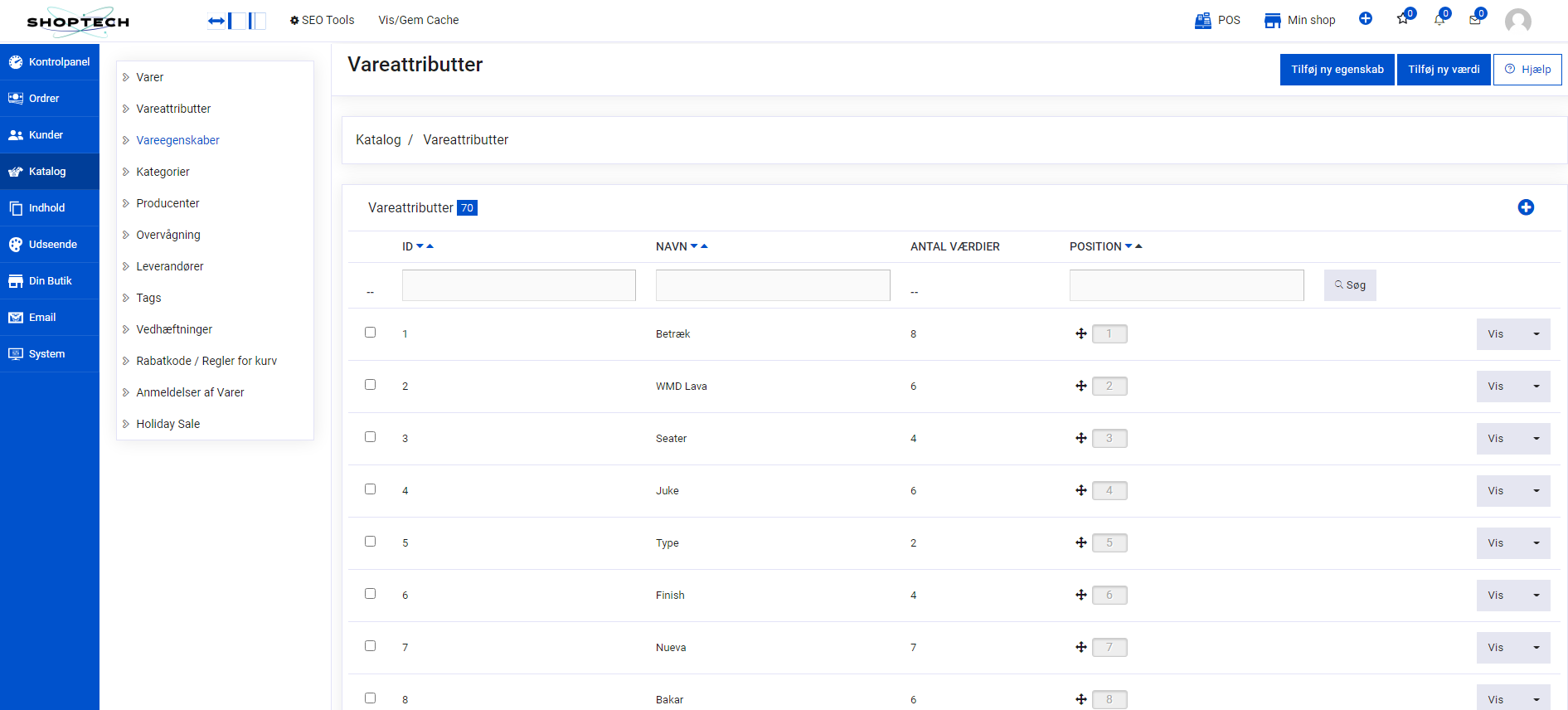
For at tilføje en attribut så tryk på ‘+’ knappen oppe i toppen og udfyld alle de relevante felter for varens attribut.

Vis mere >>
Du kan finde skabeloner for gavekort i Katalog -> Gavekort Skabeloner. Her kan du tilføje en ny skabelon eller redigere i en eksisterende. Klik på rediger knappen for at blive vidersent til redigeringssiden, hvor du kan ændre navn, tags og billede for skabelonen.

.png)
For at tilføje et nyt gavekort eller opdatere et eksisterende, så skal du gå til Katalog > Gavekort og klikke på '+' knappen, hvis du ønsker at oprette et nyt gavekort. For at redigere i et eksisterende, skal du klikke på "Rediger" ud fra det gavekort du vil opdatere.
.png)
Udfyld de relevante felter med den information der kræves om gavekortet, så som navn, pris og antal.
.png)
Grupper dine spørgsmål i emner ved at oprette kategorier for spørgsmål og svar. Dette vil hjælpe dine kunder med at finde svar hurtigere og lettere.
For at håndtere og oprette kategorier, gå til Indhold > FAQ Kategorier
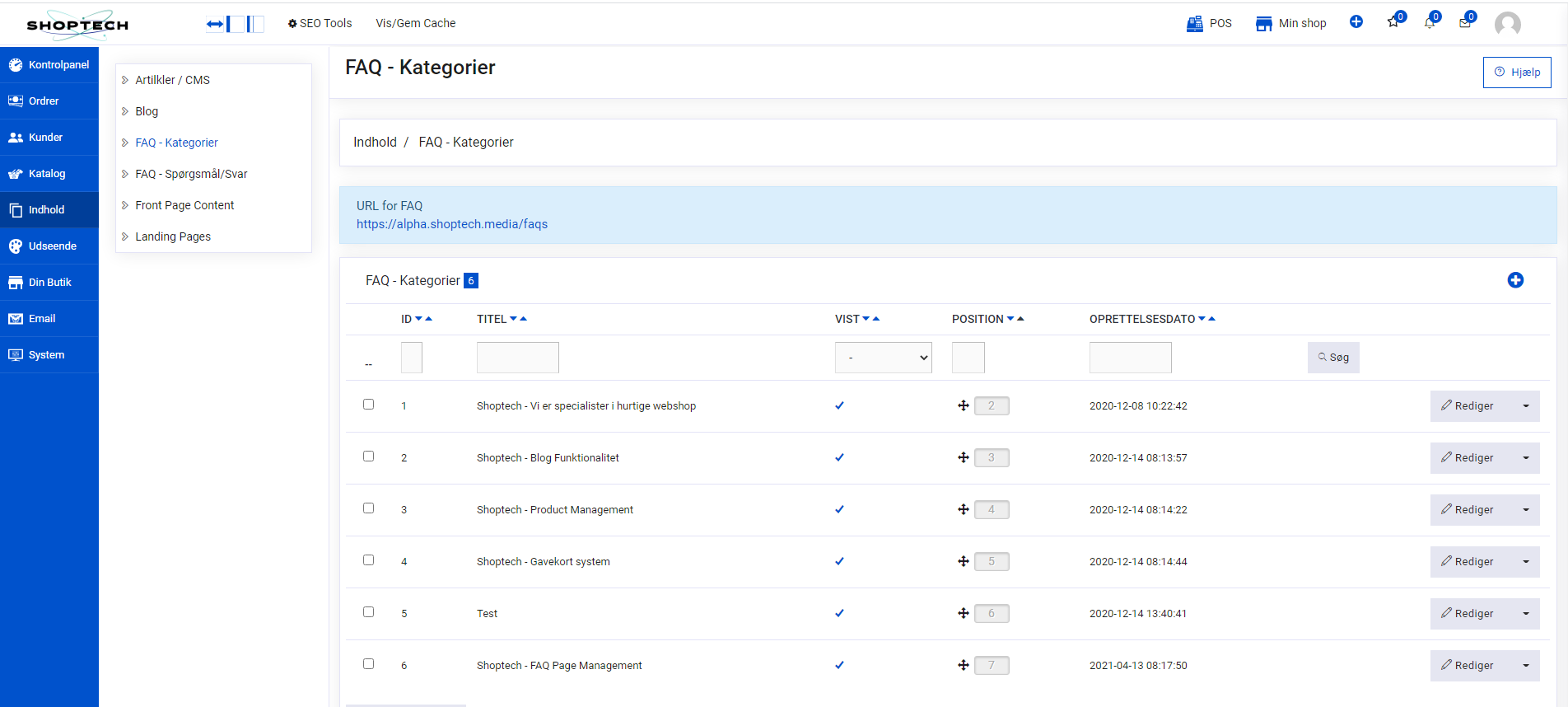
Klik på ‘+’ knappen for at tilføje en kategori og udfyld felterne med relevant information.
Med Shoptech 2.0, kan du let og enkelt tilføje og håndtere din FAQ og sikre dig at den er opdateret.
For at håndtere og tilføje din FAQ skal du gå til Indhold > FAQ Spørgsmål/Svar og trykke på ‘+’ knappen for at tilføje et spørgsmål og dets svar.
Udfyld alle felter med korrekt information om din FAQ.
